CABAMED-app permite buscar pacientes desde el módulo Historias Clínicas.
Cómo buscar una historia clínica
-
Accede al módulo Historias Clínicas desde el menú principal.
-
Utiliza el buscador para introducir los datos del paciente que quieres localizar.
-
La aplicación mostrará los pacientes que coincidan con la búsqueda o sean similares.
-
Selecciona el paciente correspondiente para acceder a su información.
Si no aparecen resultados, prueba a introducir más información en el campo de búsqueda.
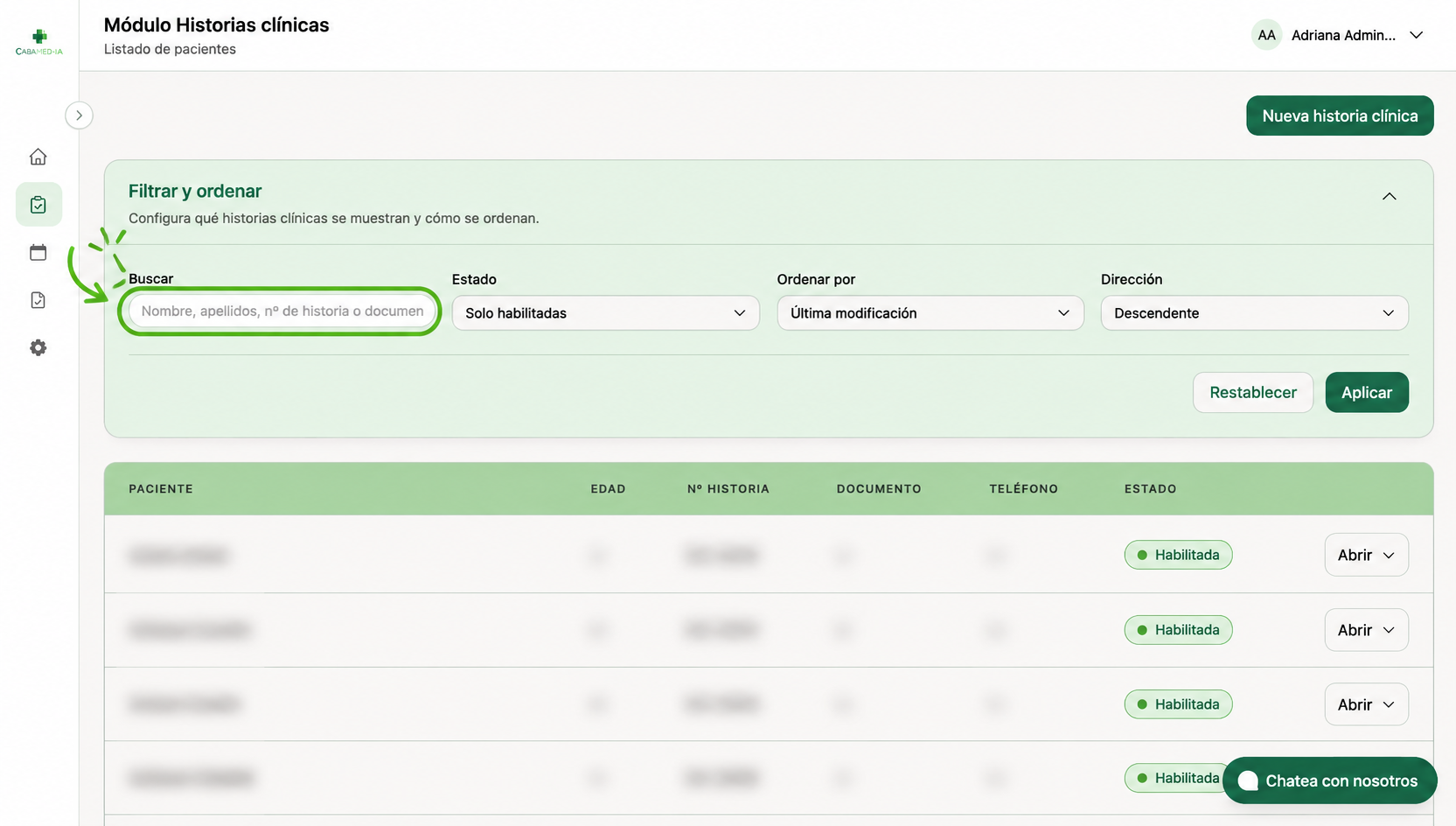
¿Por qué datos puedo buscar?
Puedes localizar a un paciente utilizando:
-
Nombre
-
Apellidos
-
DNI
-
Número de historia clínica
No es necesario conocer todos los datos del paciente para realizar una búsqueda.
Búsqueda por nombre o apellidos
Puedes introducir el nombre o los apellidos del paciente para localizarlo.
CABAMED utiliza un sistema de búsqueda que ayuda a encontrar coincidencias aunque el texto introducido no coincida exactamente con los datos registrados.
Por ejemplo, si no recuerdas el nombre completo del paciente, puedes realizar la búsqueda utilizando los datos que conozcas y revisar los resultados obtenidos.
Abrir la ficha de un paciente
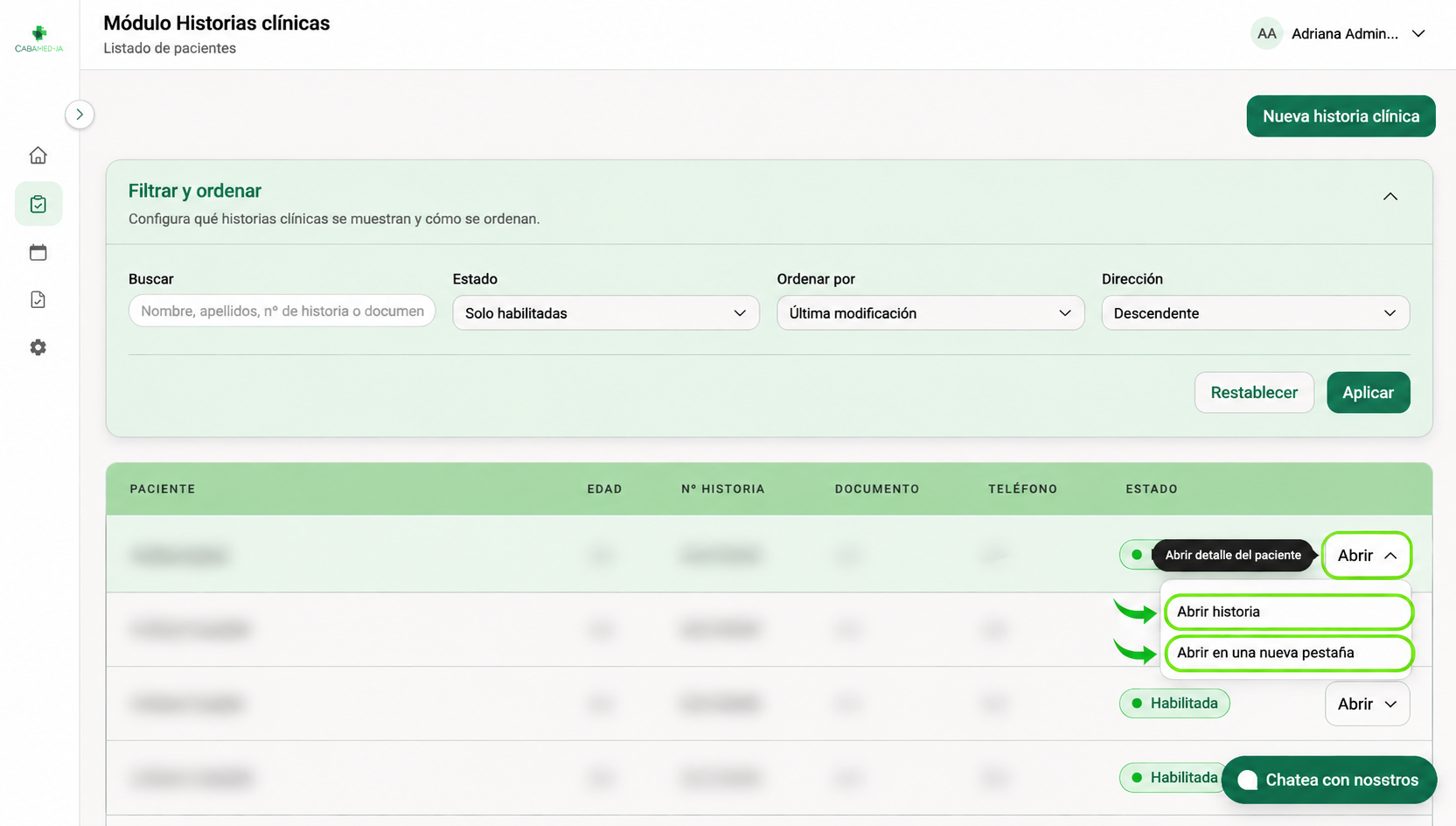
Cuando encuentres al paciente que buscas, selecciónalo en los resultados para acceder a su ficha.
Desde la ficha del paciente podrás consultar la información disponible y acceder a las funcionalidades correspondientes según los permisos de tu usuario.
Puedes abrir la historia clínica en la misma pestaña o en una nueva, lo que te permite consultar varias historias clínicas al mismo tiempo sin tener que cerrar las anteriores.
Filtrar y ordenar los resultados
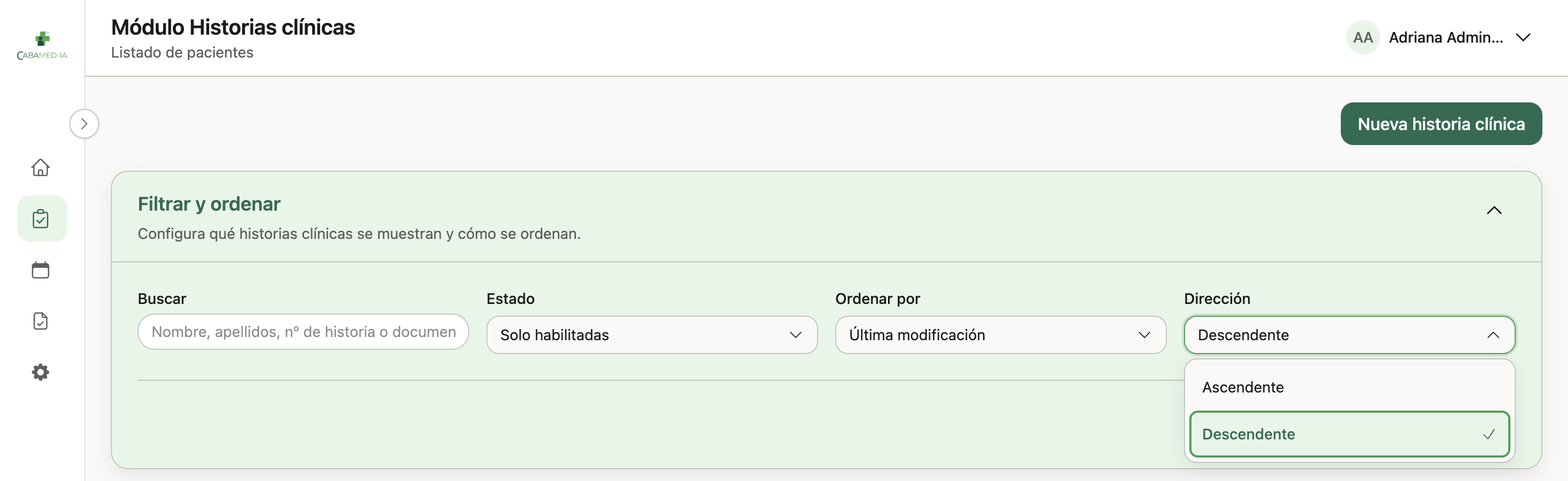
Además de buscar pacientes por sus datos, puedes utilizar las opciones de filtrado y ordenación para ajustar los resultados.
Estado
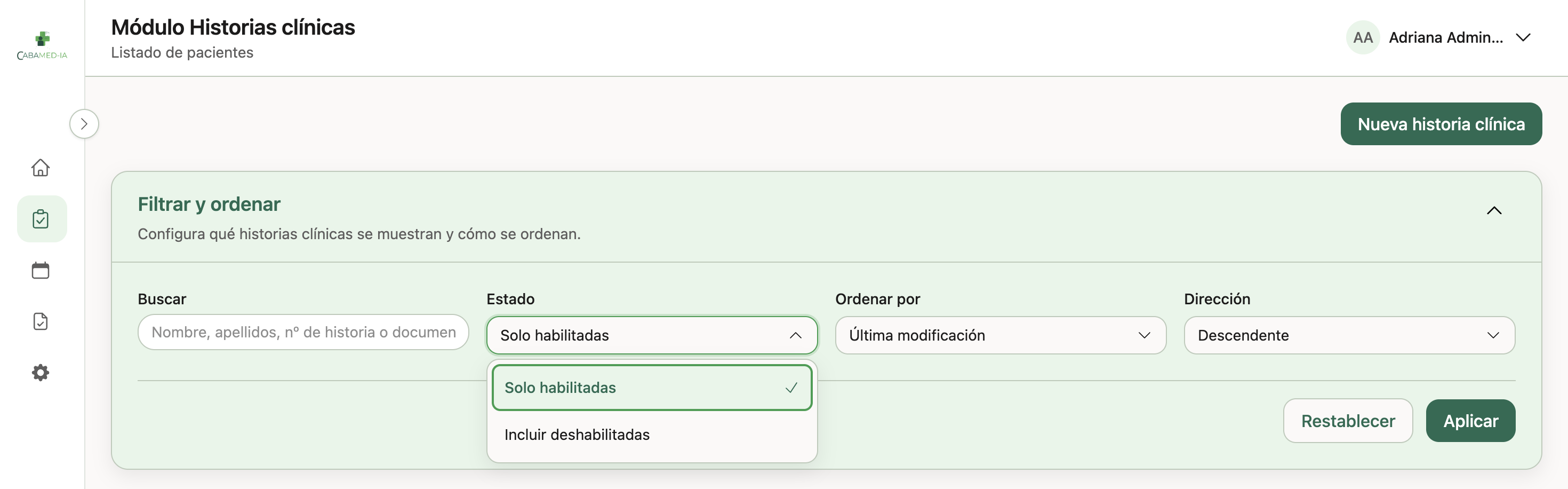
Puedes elegir qué pacientes quieres mostrar:
-
Solo habilitados: muestra únicamente los pacientes que están actualmente habilitados.
-
Incluir deshabilitados: muestra también los pacientes que han sido deshabilitados.
Ordenar por
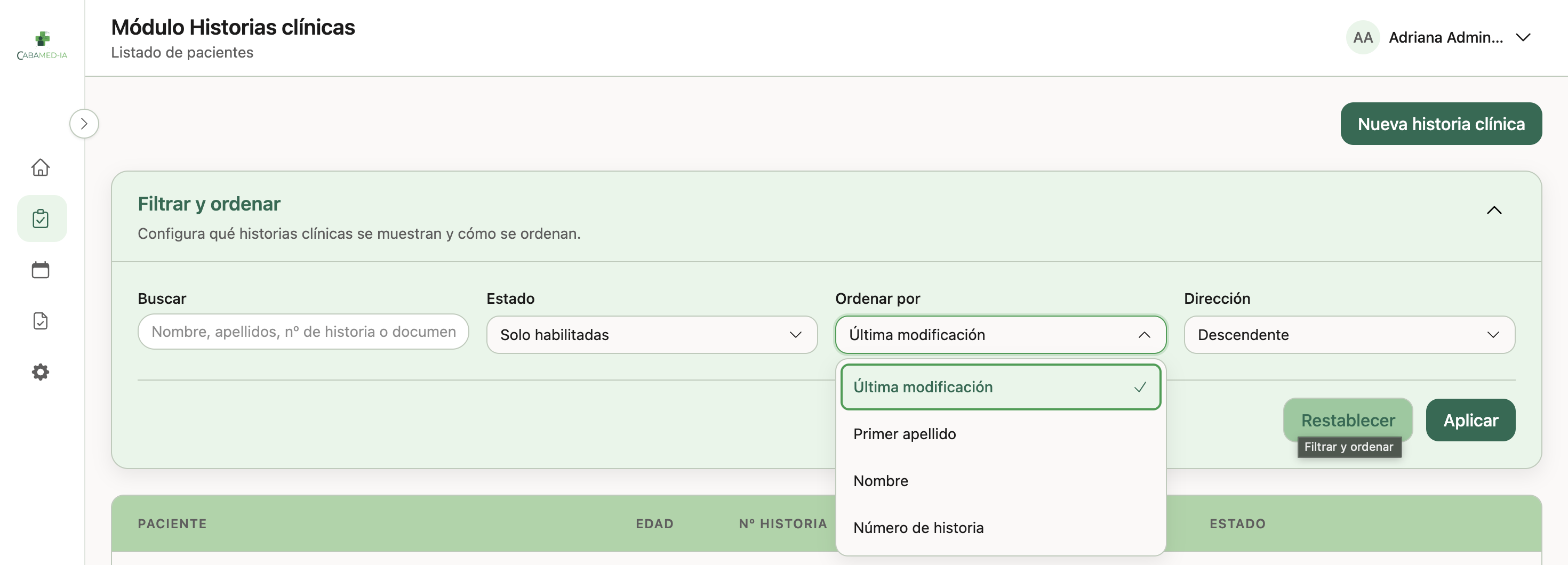
Puedes elegir el criterio utilizado para ordenar los pacientes:
-
Primer apellido
-
Nombre
-
Número de historia
Dirección
Una vez seleccionado el criterio de ordenación, puedes elegir la dirección en la que se muestran los resultados:
-
Ascendente
-
Descendente
Por ejemplo, puedes ordenar por primer apellido en dirección ascendente para consultar los pacientes por orden alfabético.
Siguiente artículo: ¿Cómo crear un nuevo paciente?