Visualización de la agenda
El módulo de Agenda permite consultar y gestionar las citas mediante cuatro tipos de vistas diferentes, para que puedas elegir la que mejor se adapte a tus necesidades.
En la parte superior encontrarás las siguientes opciones:
-
Tabla: muestra las citas en formato de listado, facilitando su consulta y gestión.
-
Vista semanal: permite visualizar las citas distribuidas a lo largo de la semana.
-
Vista mensual: ofrece una visión general de las citas programadas durante el mes.
-
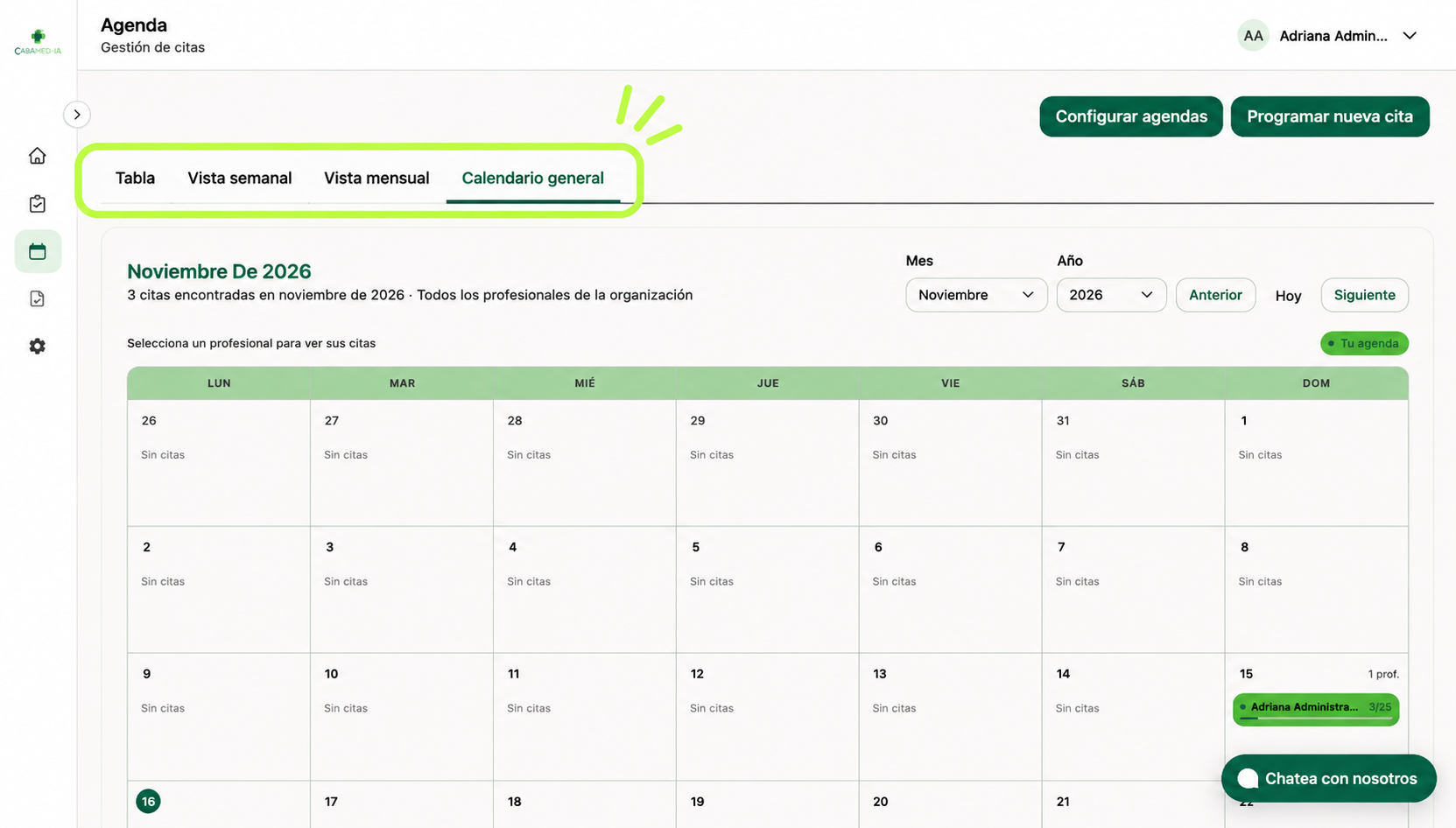
Calendario general: permite consultar las citas de los diferentes profesionales de la organización en un mismo calendario.
Puedes cambiar de vista en cualquier momento pulsando sobre la pestaña correspondiente, sin modificar las citas programadas.
Calendario general
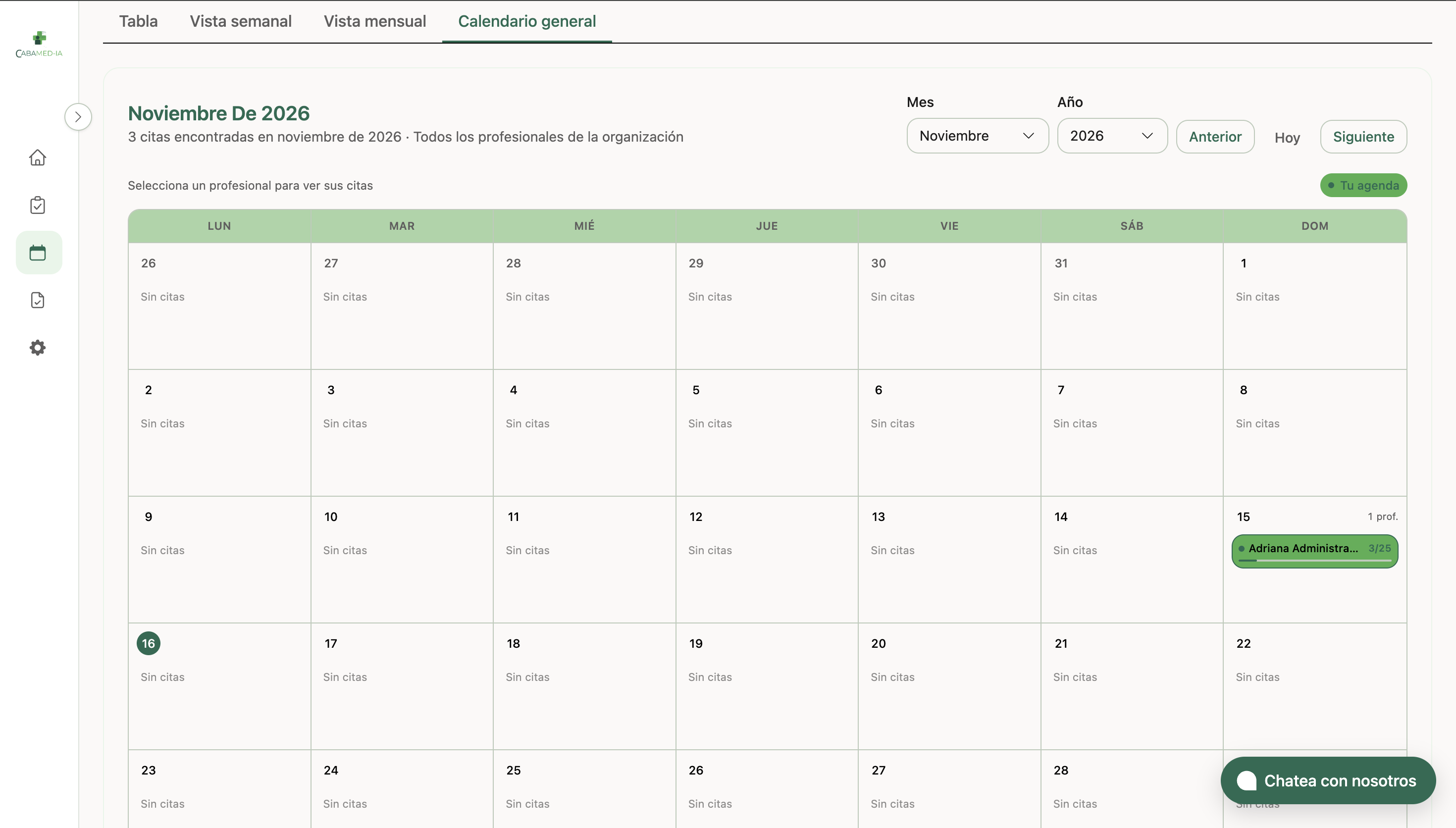
La vista Calendario general permite consultar las citas programadas de todos los profesionales de la organización en un único calendario mensual. Es la vista que se abrirá de manera predeterminada al entrar en el módulo de agenda.
En cada día aparecerán los profesionales que tengan citas programadas, junto con un indicador de su nivel de ocupación, expresado como:
Huecos ocupados / Huecos totales
Por ejemplo, si aparece 3/25, significa que el profesional tiene 3 huecos ocupados de los 25 disponibles para ese día.
Además, cada profesional podrá identificar fácilmente su propia agenda, ya que su tarjeta aparecerá en un color diferente al de las agendas de los demás profesionales.
De esta manera, es posible consultar de un vistazo qué profesionales tienen citas programadas y cuál es su nivel de ocupación en cada jornada.
Consultar las citas de un profesional
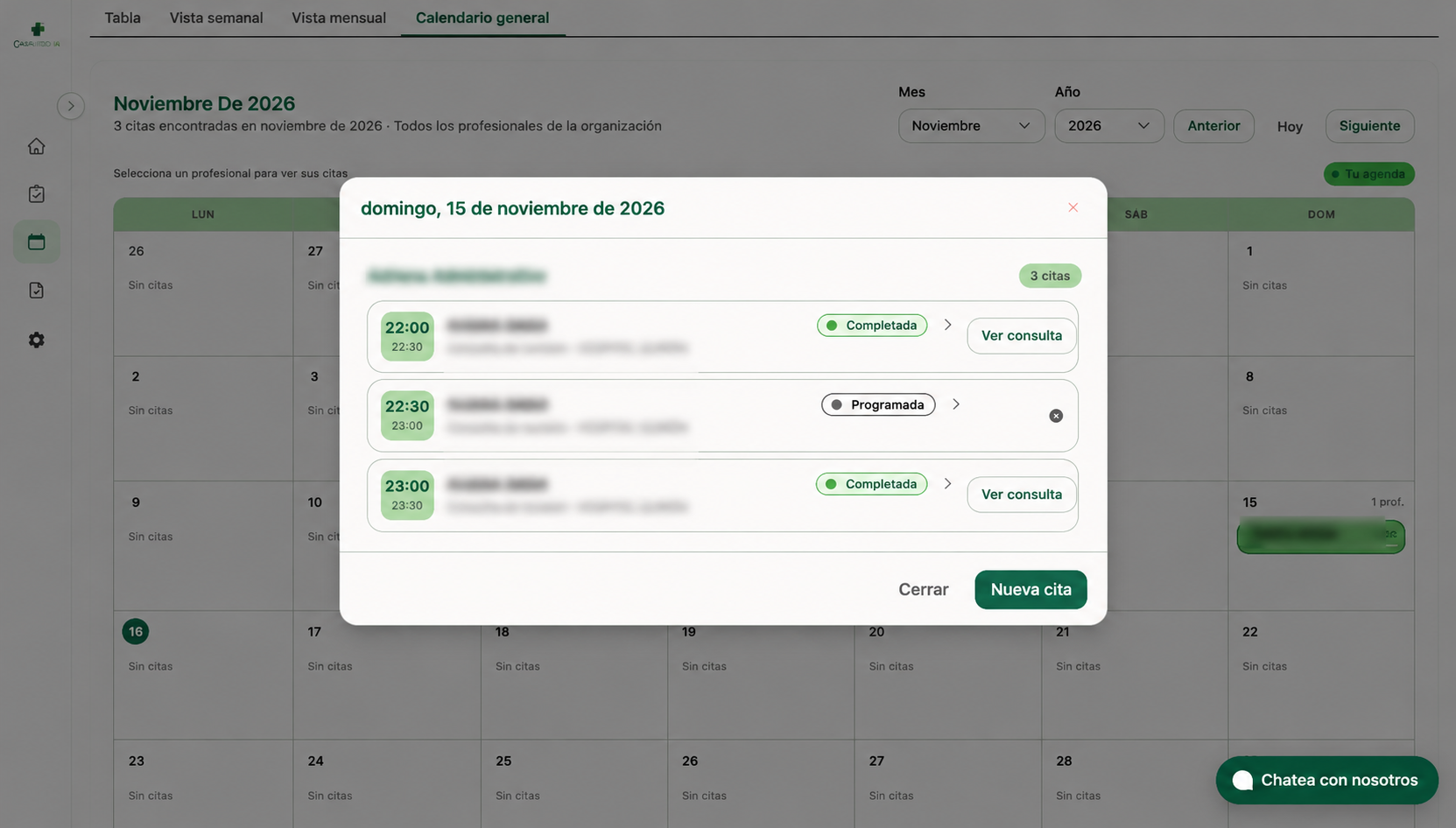
Para consultar las citas de un profesional en un día concreto, haz clic sobre su tarjeta en el calendario general.
Se abrirá una ventana con todas las citas que tiene programadas ese profesional para la fecha seleccionada.
Para cada cita podrás consultar el horario, el nombre del paciente, el tipo de consulta, el centro médico y su estado(programada, completada, etc.).
Además, desde esta ventana podrás acceder directamente a las consultas mediante el botón «Iniciar consulta», cuando esté disponible, «Ver consulta», cuando esté finalizada o utilizar «Nueva cita» para programar una cita adicional.
Importante: Los botones disponibles dependerán de los permisos que tenga cada usuario.
Filtros de la agenda
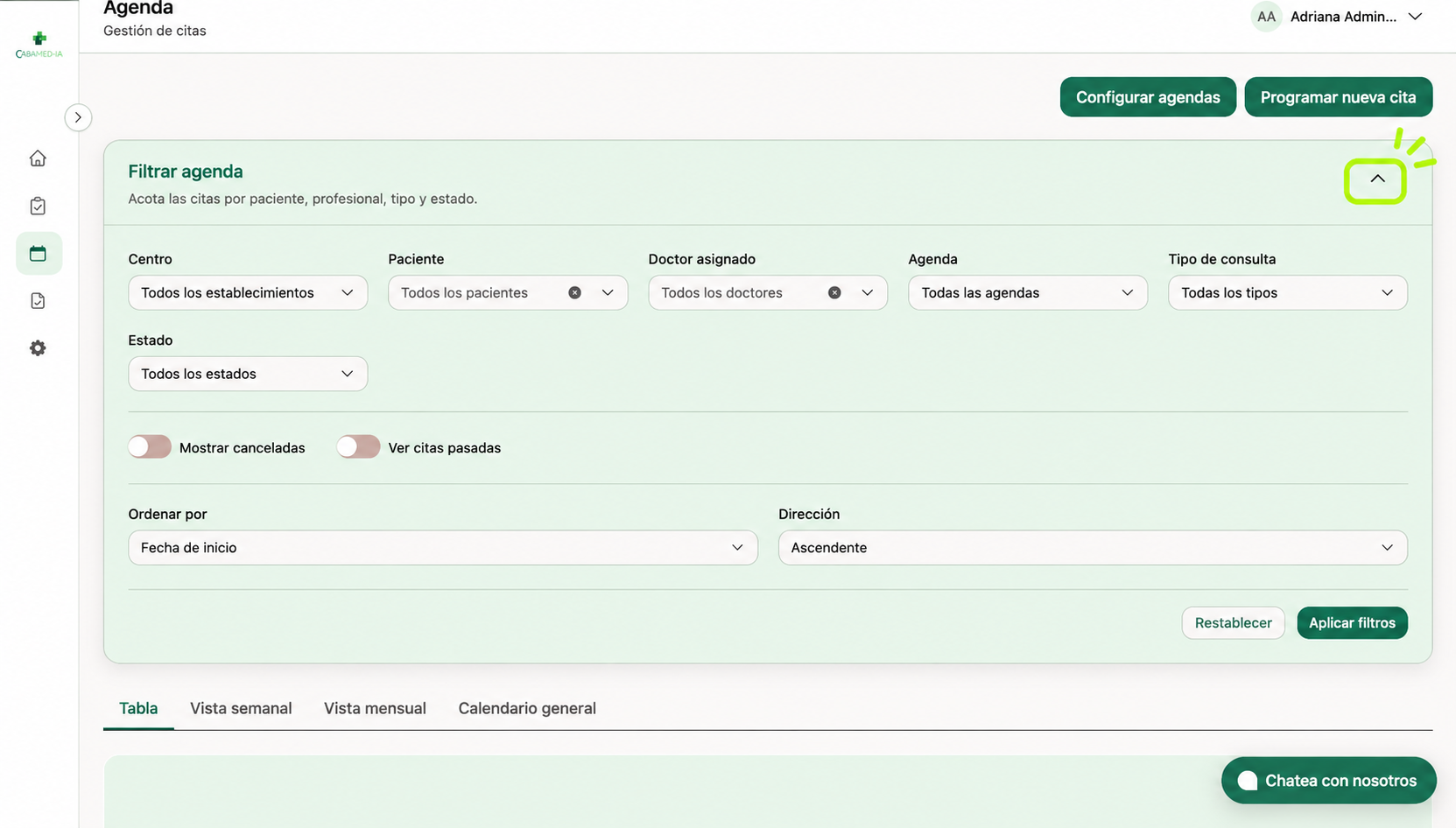
El módulo de Agenda dispone de un apartado de «Filtrar agenda» que permite personalizar las citas que se muestran y localizar rápidamente la información que necesitas.
Los filtros disponibles son:
-
Centro: selecciona el establecimiento cuyas citas deseas consultar.
-
Paciente: muestra las citas de un paciente concreto.
-
Doctor asignado: filtra las citas según el profesional responsable.
-
Agenda: permite seleccionar una agenda específica.
-
Tipo de consulta: filtra las citas según su tipología.
-
Estado: muestra las citas que se encuentran en un estado determinado.
-
Mostrar canceladas: permite incluir las citas canceladas.
-
Ver citas pasadas: permite incluir citas de fechas anteriores.
Además, puedes ordenar los resultados según distintos criterios y elegir si deseas visualizarlos en orden ascendente o descendente.
Una vez configurados los filtros, pulsa «Aplicar filtros» para actualizar los resultados. Para volver a la configuración predeterminada, utiliza «Restablecer».
Importante: Los filtros disponibles pueden variar en función de la vista de agenda seleccionada. Cada vista dispone de las opciones de filtrado correspondientes a su funcionamiento.
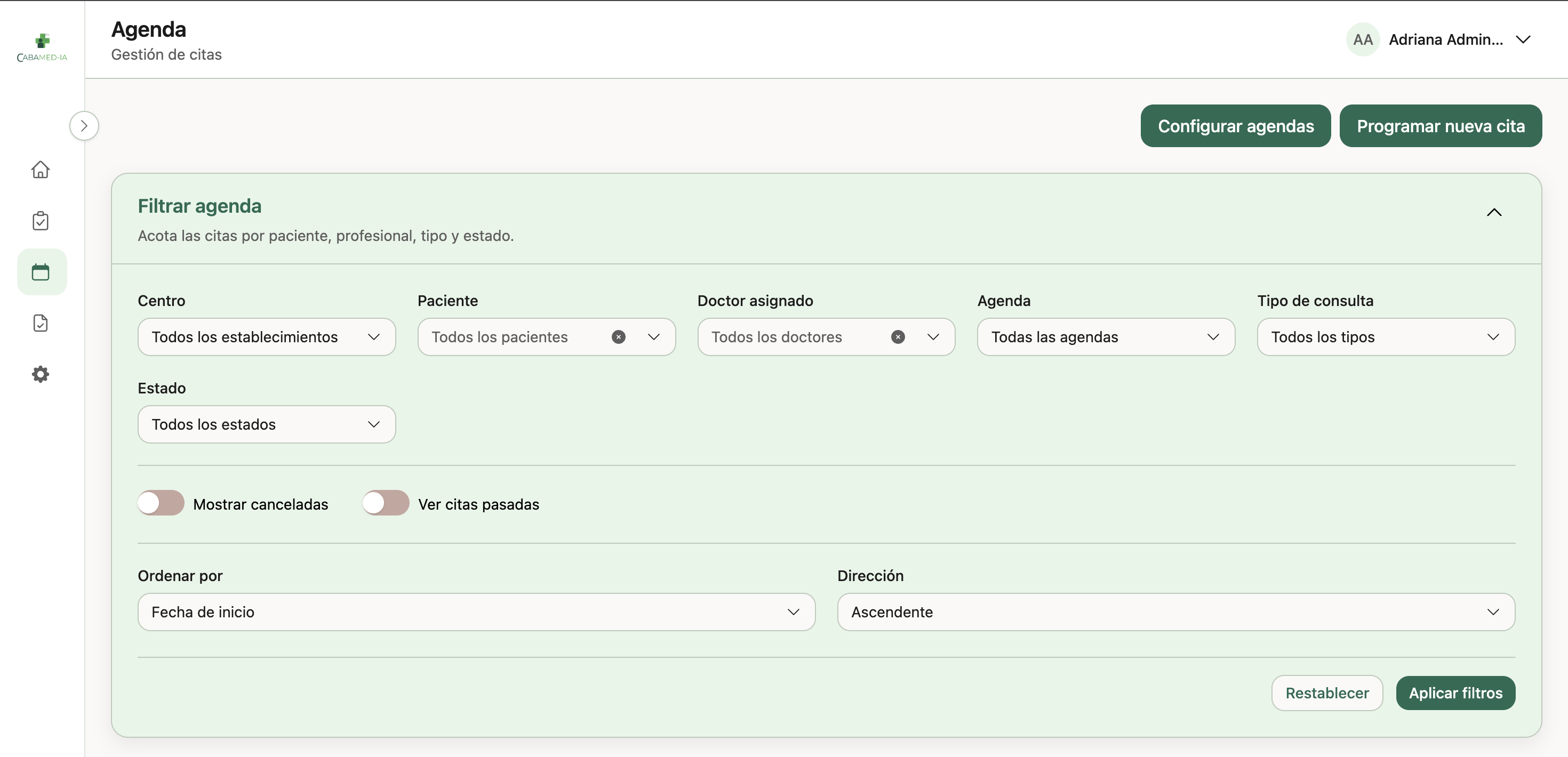
Puedes plegar o desplegar los filtros haciendo clic en la flecha situada en la esquina superior derecha del apartado «Filtrar agenda».
Tabla
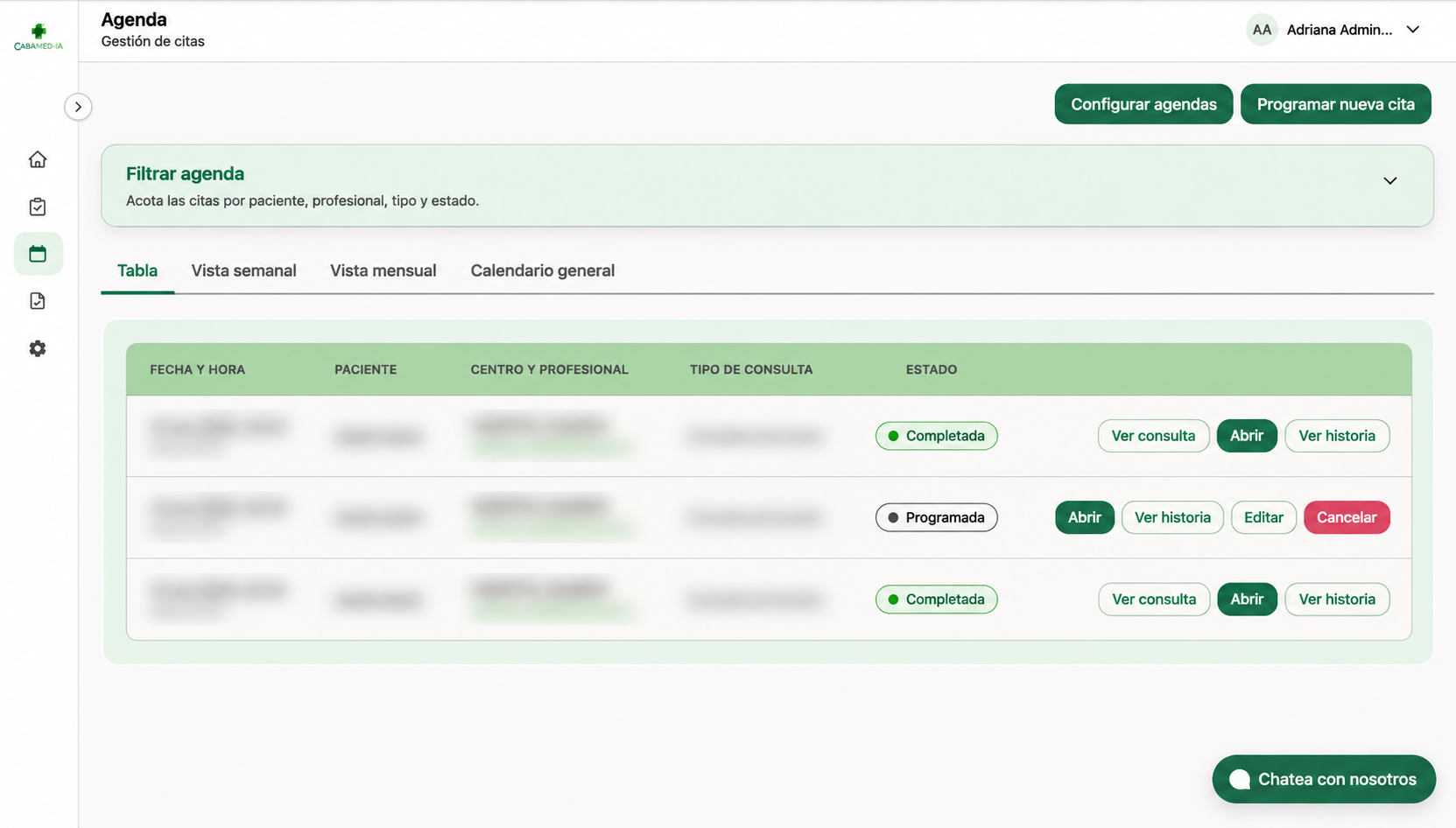
La vista de tabla permite consultar todas las citas de forma organizada, mostrando la fecha y hora, el paciente, el centro y profesional asignado, el tipo de consulta y su estado.
Además, desde esta vista podrás realizar diferentes acciones sobre cada cita, según su estado:
-
Ver consulta: consultar la información de una consulta completada.
-
Abrir: acceder a la cita.
-
Ver historia: abrir directamente la historia clínica del paciente.
-
Editar: modificar los datos de una cita programada.
-
Cancelar: cancelar una cita programada.
De esta forma, podrás consultar y gestionar las citas directamente desde la tabla, sin necesidad de acceder a otras vistas.
Vista semanal
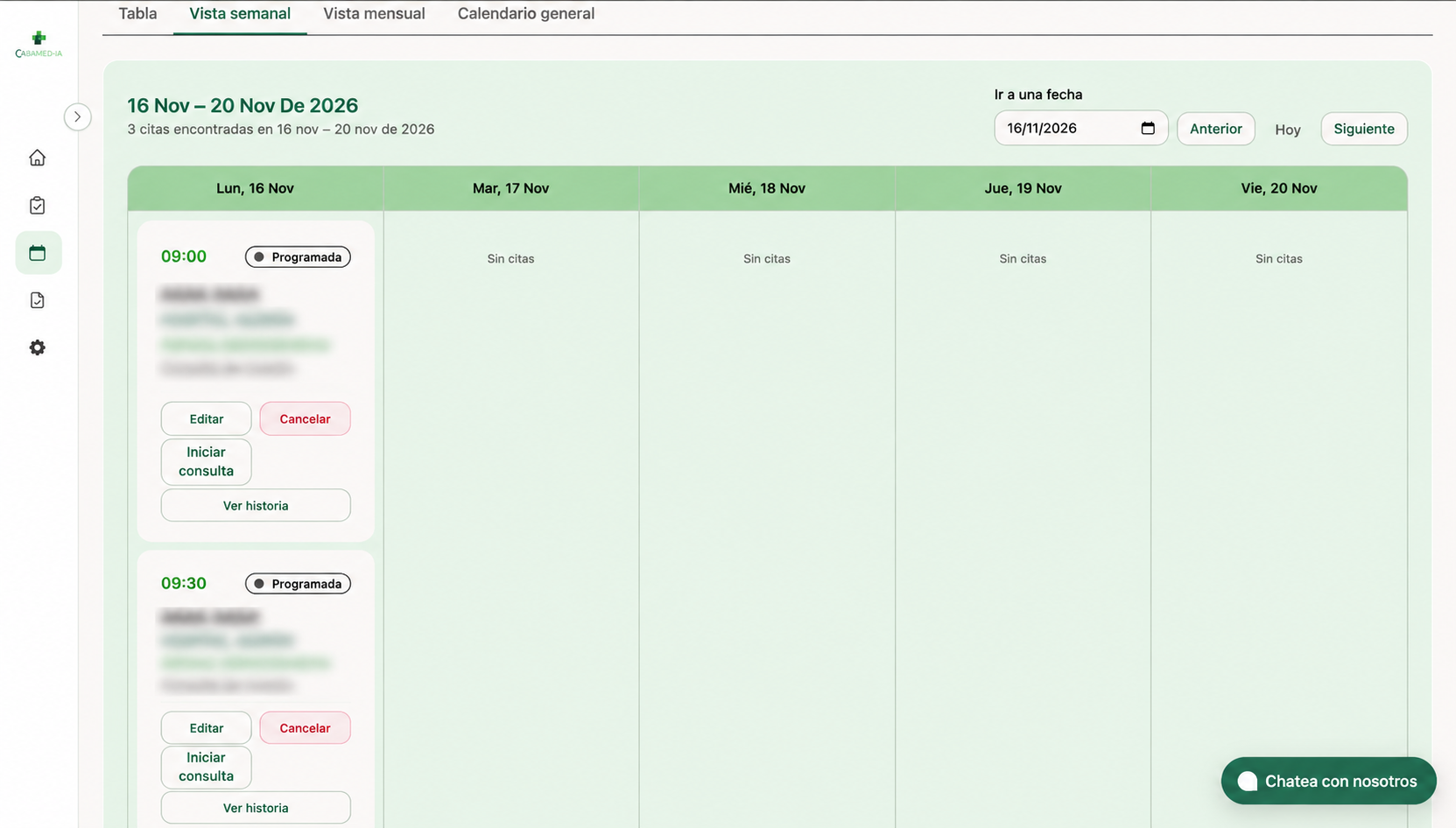
La vista semanal permite visualizar las citas programadas durante la semana, organizadas por días, de lunes a viernes.
Cada cita aparece en una tarjeta que muestra la hora, el estado de la cita, el paciente, el centro, el profesional asignado y el tipo de consulta.
Desde cada tarjeta podrás realizar diferentes acciones, como editar o cancelar una cita, iniciar una consulta o acceder directamente a la historia clínica del paciente, según el estado de la cita.
En la parte superior encontrarás un selector de fecha y los botones Anterior, Hoy y Siguiente, que permiten desplazarte fácilmente entre las distintas semanas o volver a la actual.
Vista mensual
Siguiente artículo: ¿Cómo configurar las agendas?