Tareas administrativas en el menú principal
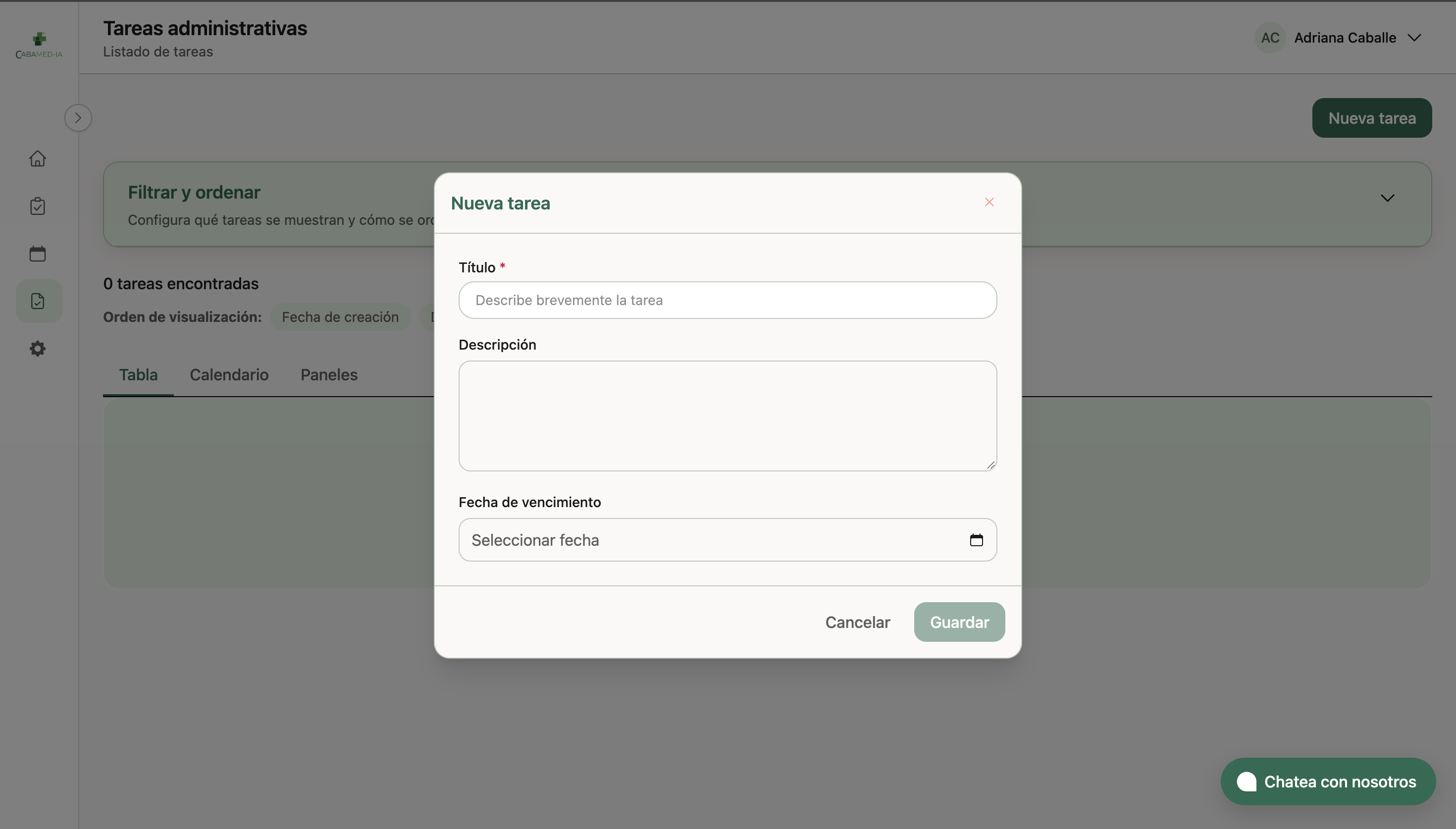
En el menú principal de la aplicación encontrarás, en la parte derecha, un panel dedicado a las tareas administrativas.
Este panel muestra únicamente las tareas que se encuentran en estado Pendiente, permitiendo identificar rápidamente aquellas que todavía requieren atención.
En el ejemplo de la imagen aparece una tarea administrativa generada automáticamente cuando un profesional sanitario solicita la gestión de una autorización desde la historia clínica de un paciente.
Tareas automáticas
Cada tarea incluye información sobre su naturaleza y origen:
-
Autorización: indica que la tarea corresponde a la gestión de una autorización.
-
Automática: señala que la tarea ha sido generada automáticamente por la aplicación, sin necesidad de crearla manualmente.
Desde este panel también puedes utilizar la opción Filtrar y ordenar para organizar las tareas pendientes, o pulsar Ver todas para acceder al módulo completo de tareas administrativas, donde podrás consultar también las tareas que se encuentran en otros estados.
Tareas manuales
Además de las tareas generadas automáticamente por la aplicación, también puedes crear tareas administrativas de forma manual.
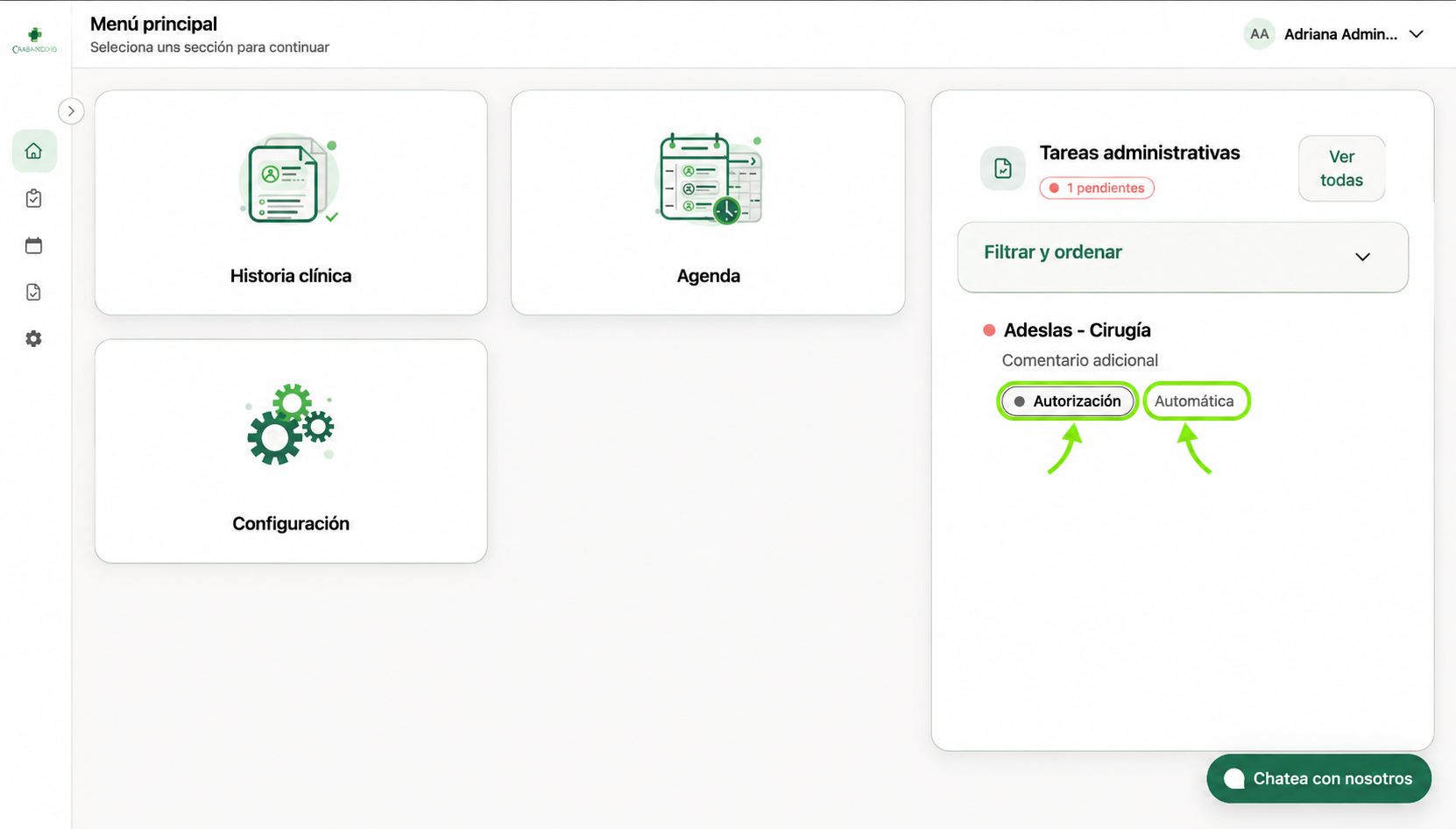
Para ello, accede al módulo Tareas administrativas desde el menú principal y haz clic en el botón Nueva tarea, situado en la esquina superior derecha.
Se abrirá un formulario en el que podrás introducir la información necesaria para crear la tarea.
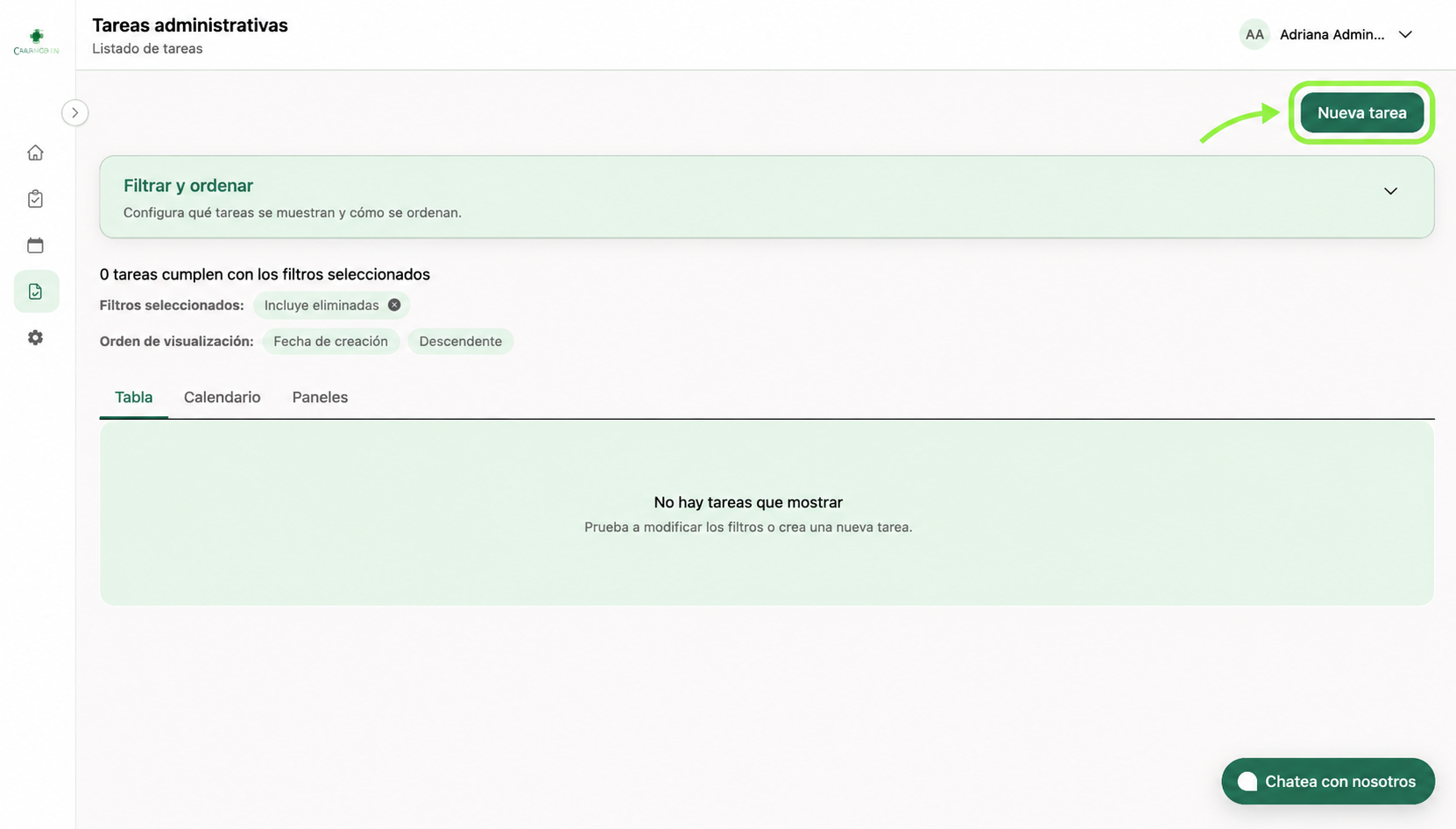
Al pulsar Nueva tarea, se abrirá una ventana en la que podrás introducir la información de la tarea que deseas crear.
-
Título (obligatorio): escribe un nombre breve que permita identificar fácilmente la tarea.
-
Descripción (opcional): añade información adicional sobre el trabajo que debe realizarse.
-
Fecha de vencimiento (opcional): selecciona una fecha límite para completar la tarea.
Una vez introducidos los datos, pulsa Guardar para crear la tarea.
Si no deseas continuar, puedes pulsar Cancelar para cerrar la ventana sin guardar los cambios.