Cómo empezar
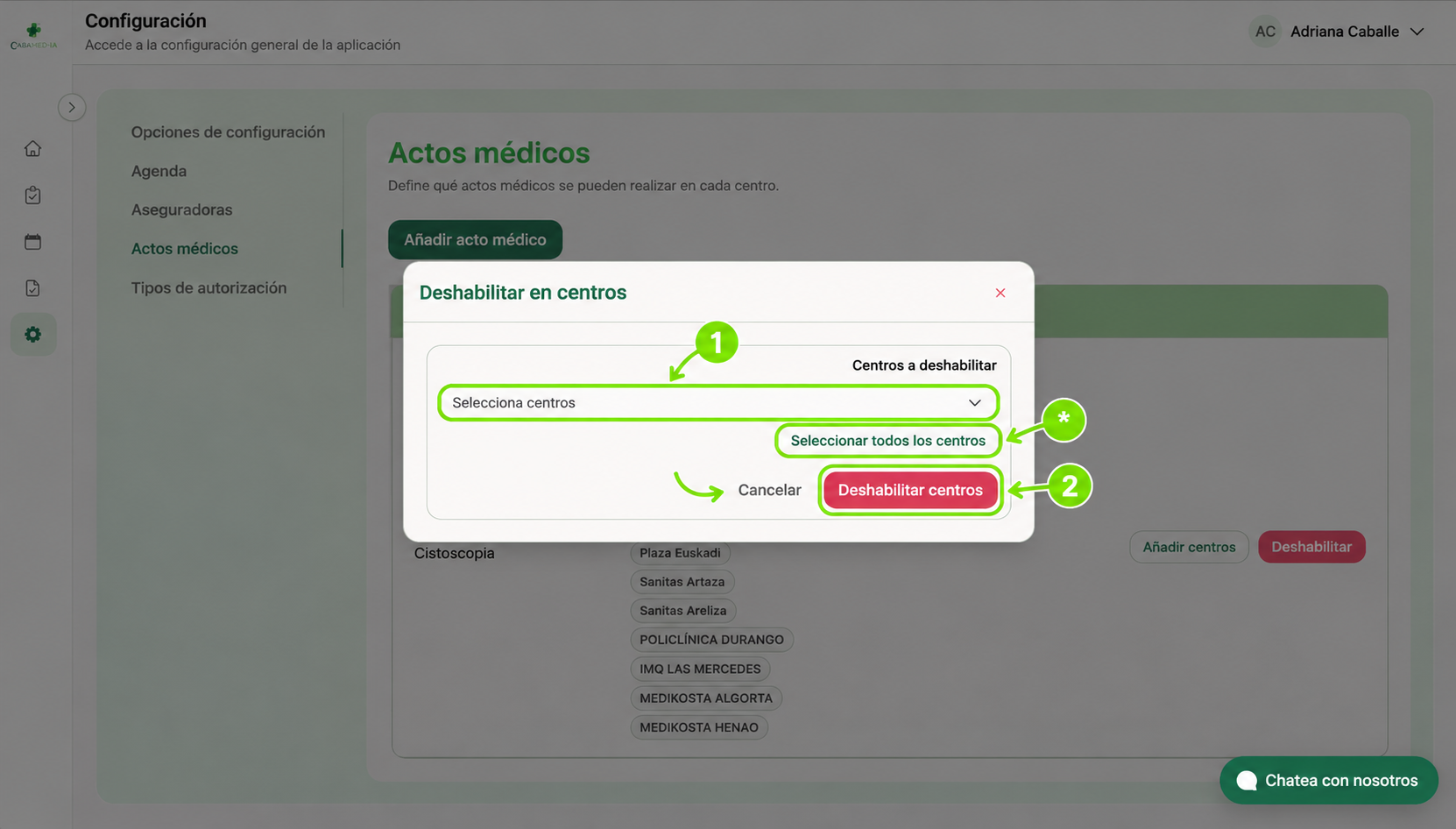
Desde el apartado «Actos médicos» puedes configurar qué actos médicos estarán disponibles para registrar en las consultas de cada centro.
Para comenzar, pulsa el botón «Añadir acto médico».
Se abrirá una ventana desde la que podrás seleccionar los actos médicos que deseas habilitar y los centros en los que estarán disponibles.
Añadir actos médicos
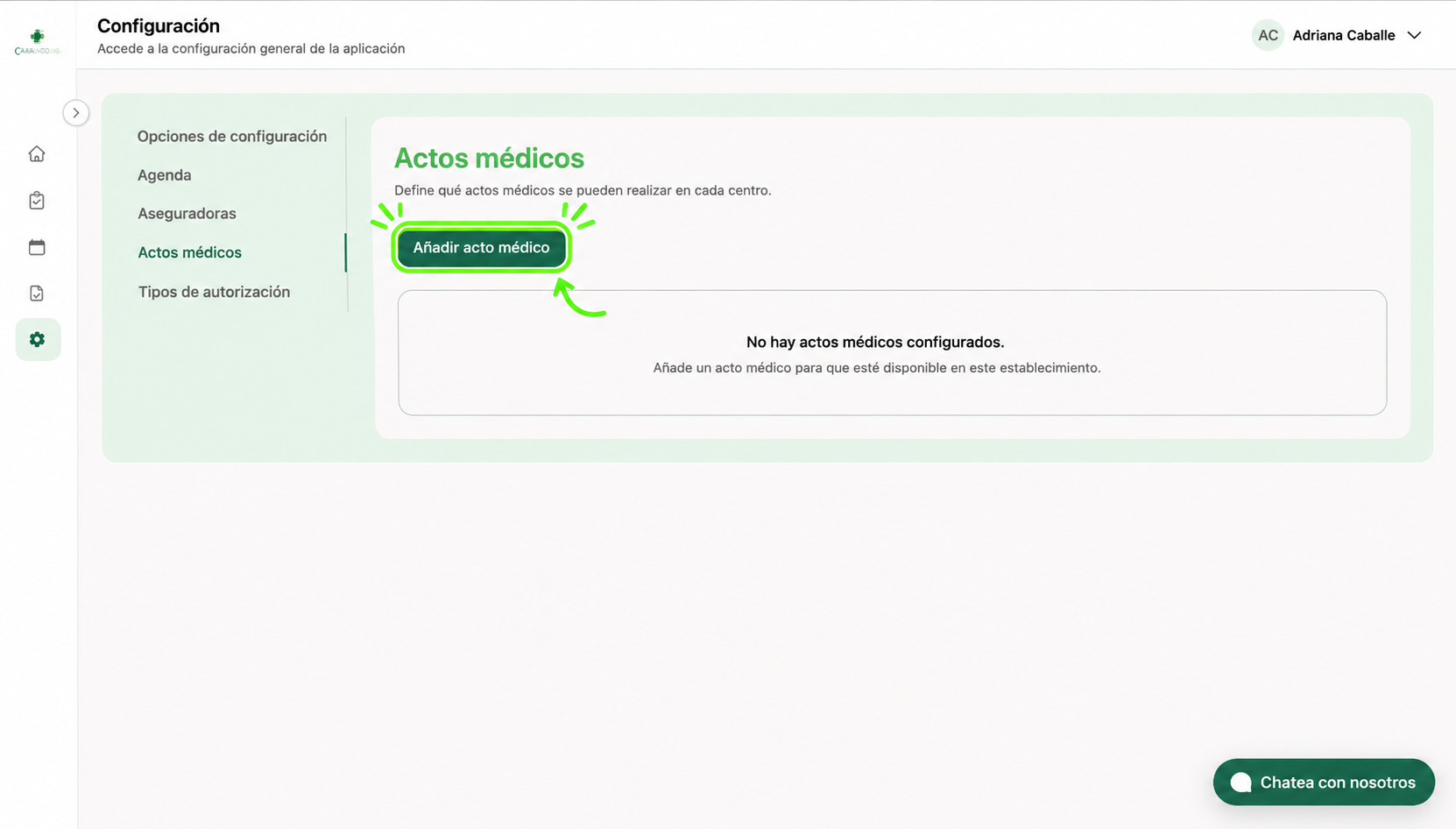
Para añadir un nuevo acto médico, sigue estos pasos:
-
Acto médico: Abre el desplegable y selecciona el acto médico que deseas habilitar.
-
Centros de destino: Selecciona uno o varios centros en los que quieras que esté disponible el acto médico.
-
Añadir acto médico: Una vez completados los campos, pulsa este botón para guardar los cambios.
(*) Aplicar a todos mis centros: Si quieres habilitar el acto médico en todos los centros disponibles, puedes utilizar este botón en lugar de seleccionarlos individualmente.
Si no deseas realizar ningún cambio, pulsa «Cancelar» para cerrar la ventana sin guardar.
Gestionar actos médicos configurados
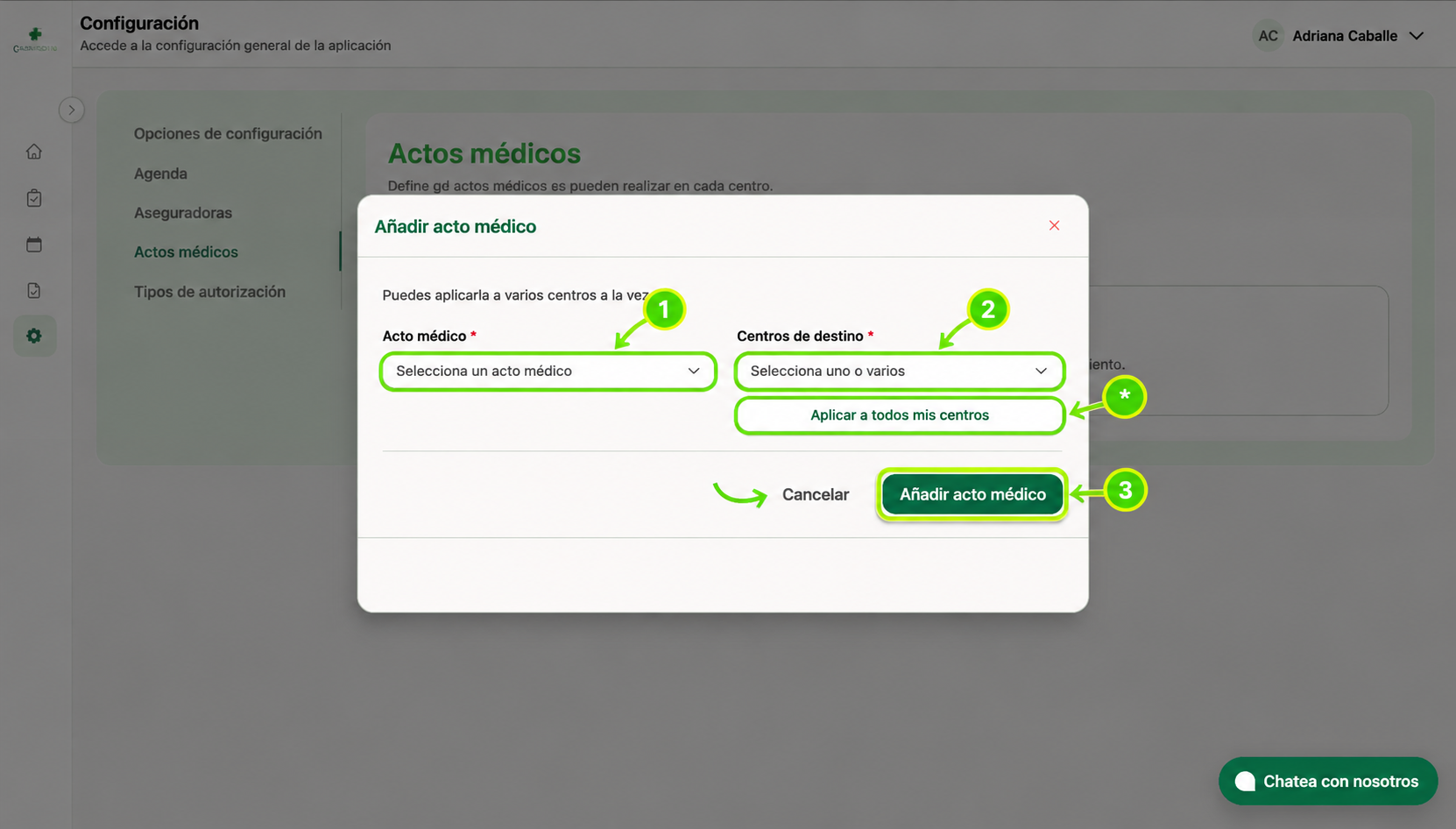
Una vez configurados los actos médicos, aparecerán en una tabla junto con los centros en los que están habilitados.
Desde esta tabla puedes modificar su disponibilidad mediante dos botones:
-
Añadir centros: Permite habilitar el acto médico en otros centros donde todavía no esté disponible. Si el botón aparece deshabilitado, significa que el acto médico ya está habilitado en todos los centros disponibles.
-
Deshabilitar: Permite seleccionar uno o varios centros en los que deseas dejar de ofrecer ese acto médico, sin afectar a los demás centros donde continúa habilitado.
Añadir actos médicos en uno o varios centros
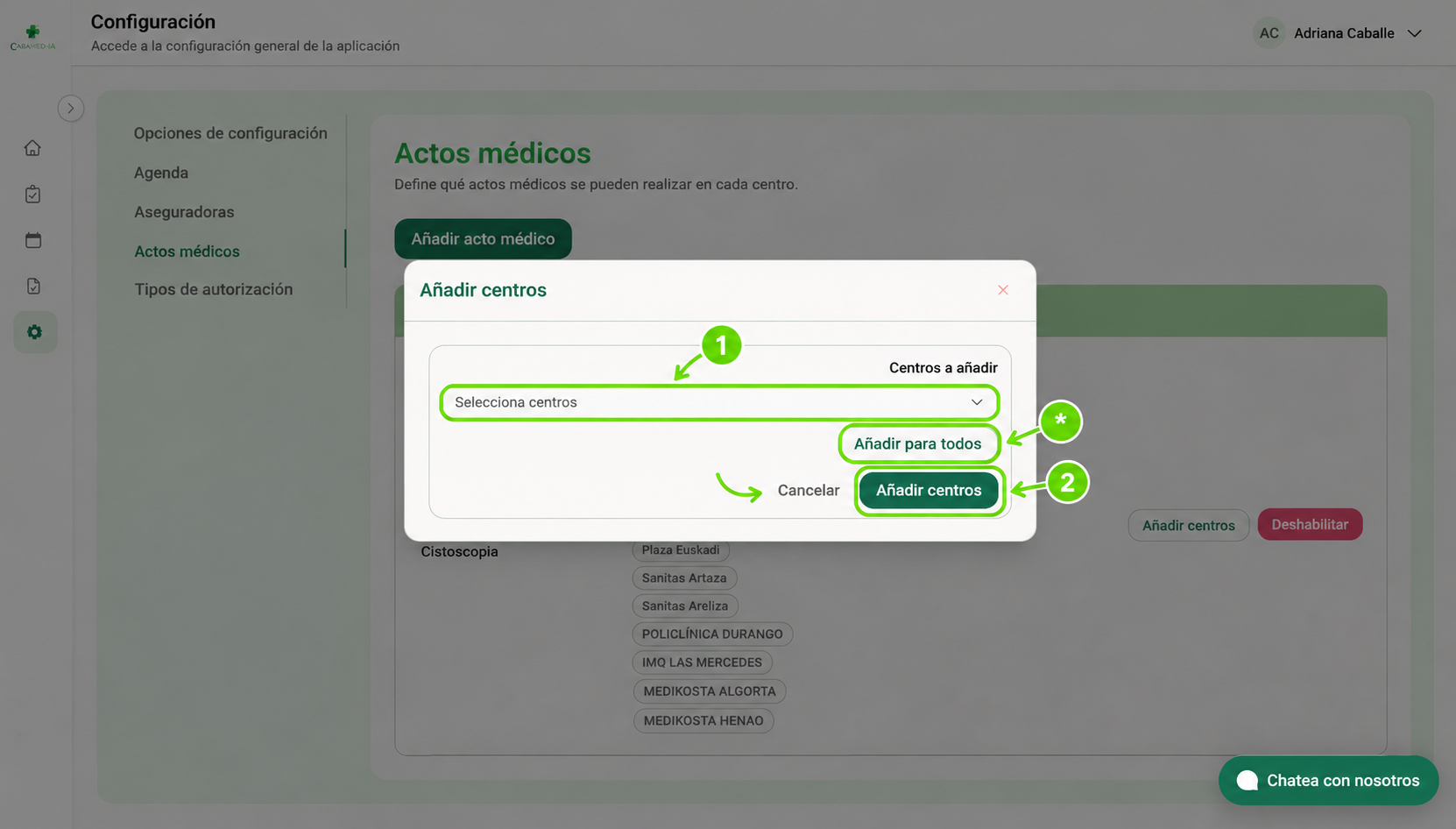
Para habilitar un acto médico en nuevos centros, sigue estos pasos:
-
Selecciona centros: Abre el desplegable y selecciona uno o varios centros en los que quieras habilitar el acto médico.
-
Añadir centros: Una vez seleccionados los centros, pulsa este botón para guardar los cambios.
(*) Añadir para todos: Si quieres habilitar el acto médico en todos los centros disponibles, puedes utilizar esta opción sin necesidad de seleccionarlos individualmente.
Si no deseas realizar ningún cambio, pulsa Cancelar para cerrar la ventana.
Deshabilitar actos médicos en uno o varios centros
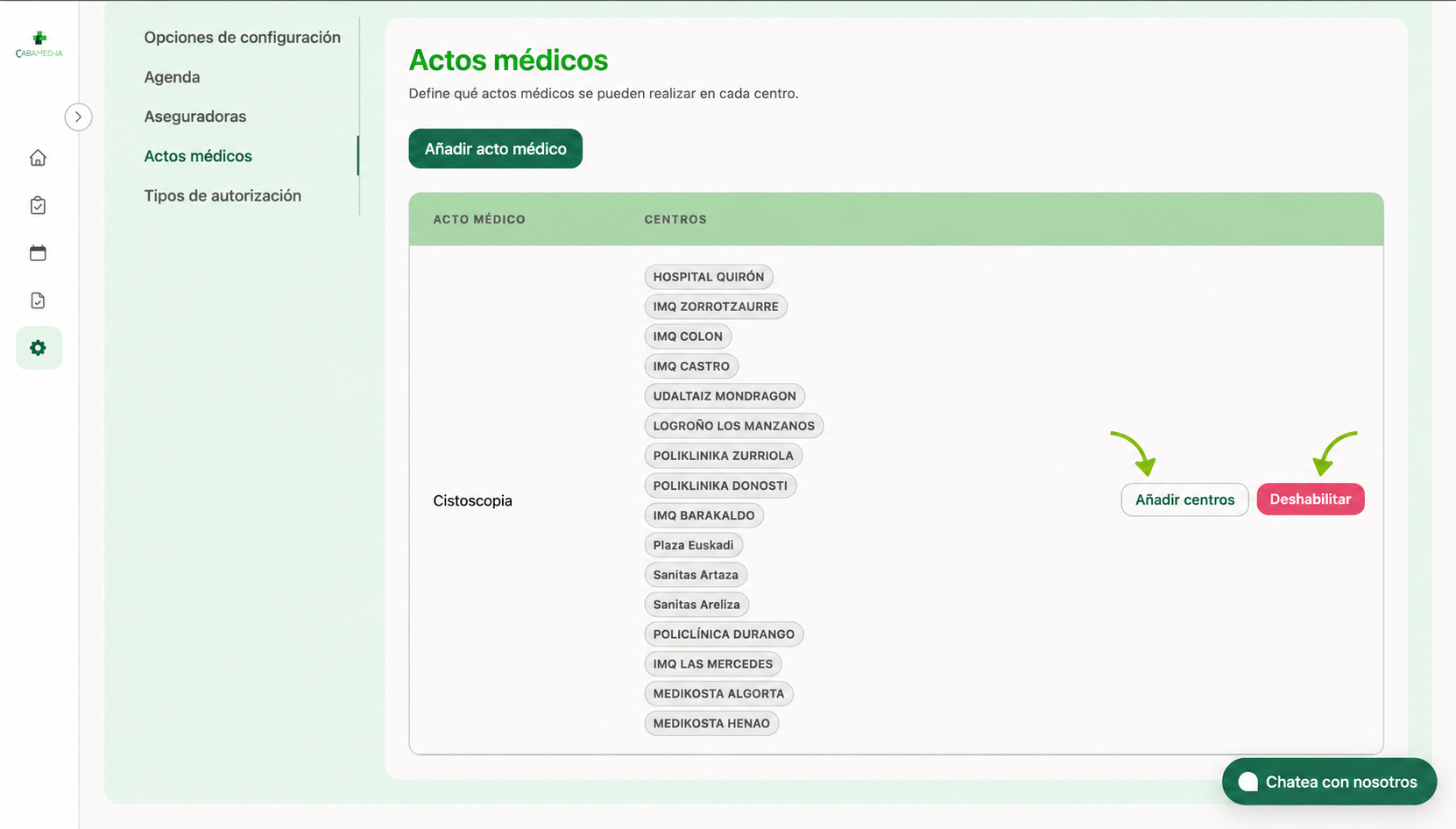
Para deshabilitar un acto médico en uno o varios centros, sigue estos pasos:
-
Selecciona centros: Abre el desplegable y selecciona los centros en los que quieras deshabilitar el acto médico.
-
Deshabilitar centros: Una vez seleccionados los centros, pulsa este botón para aplicar los cambios.
(*) Seleccionar todos los centros: Si quieres deshabilitar el acto médico en todos los centros donde está habilitado, puedes utilizar esta opción sin necesidad de seleccionarlos individualmente.
Si no deseas realizar ningún cambio, pulsa Cancelar para cerrar la ventana.